¶ Backup e importação
Aqui você baixa uma cópia dos seus dados, importa uma planilha que você já tem e liga o backup automático. Só o administrador vê esta tela: menu da empresa → Backup e Importação.
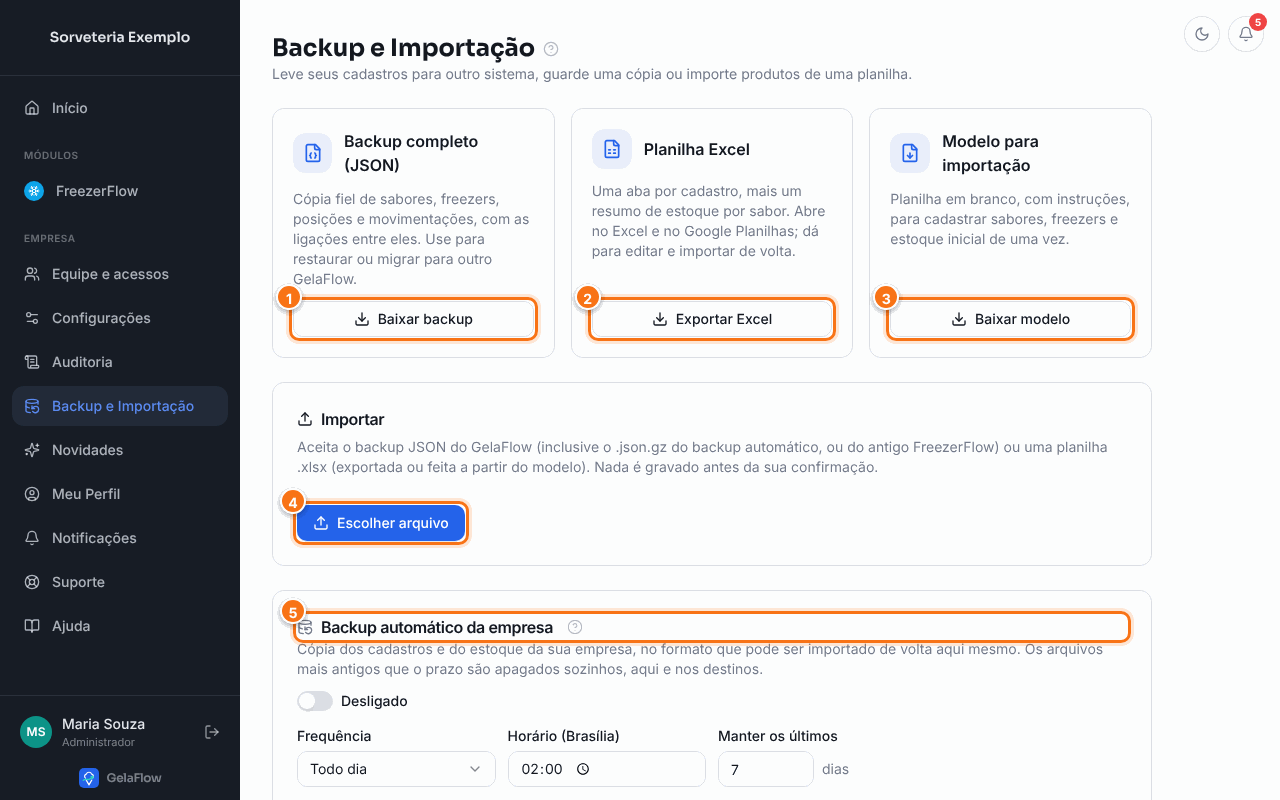
¶ Baixar uma cópia agora
| Nº | Botão | O que vem |
|---|---|---|
| ① | Baixar backup | Cópia completa (arquivo JSON) para guardar ou restaurar no GelaFlow |
| ② | Exportar Excel | Uma planilha com uma aba para cada cadastro e o estoque por sabor. Abre no Excel e no Google Planilhas |
| ③ | Baixar modelo | Planilha em branco com as instruções, para você preencher e importar |
¶ Importar uma planilha que você já tem
Já controla o estoque numa planilha? Dá para aproveitar:
- Clique em Baixar modelo ③ e abra no Excel ou no Google Planilhas.
- Copie os seus dados para as abas do modelo (sabores, produtos, freezers e, se quiser, as caixas de cada freezer). Cada aba tem as instruções no topo.
- Salve a planilha.
- Clique em Escolher arquivo ④ e escolha a planilha.
- O sistema mostra uma prévia do que vai entrar. Nada é gravado antes de você confirmar.
- Escolha como importar e confirme:
- Mesclar (o mais comum): mantém o que já existe e só acrescenta o que é novo.
- Substituir: apaga os cadastros atuais e grava os do arquivo. O sistema pede confirmação e faz um backup antes.
Para importar as caixas de cada freezer, escreva o nome do freezer, do sabor e do produto exatamente como estão cadastrados, e a validade no formato ANO-MÊS-DIA (ex.: 2027-03-15).
¶ Backup automático
Em Backup automático da empresa ⑤:
- Ligue a chave.
- Escolha a frequência (todo dia, toda semana ou de tantas em tantas horas), o horário e quantos dias guardar.
- Clique em Salvar configuração.
Os arquivos aparecem na mesma tela para baixar, com a lista das últimas cópias feitas.
¶ Mandar o backup para o seu Google Drive ou FTP
- Google Drive: clique em Conectar minha conta Google e autorize. Os backups vão para uma pasta no seu Drive. O GelaFlow só enxerga os arquivos que ele mesmo cria.
- FTP / SFTP (para quem tem servidor próprio): informe o endereço, a porta, o usuário, a senha e a pasta, e clique em Testar.